


Un coup d'œil à l'intérieur
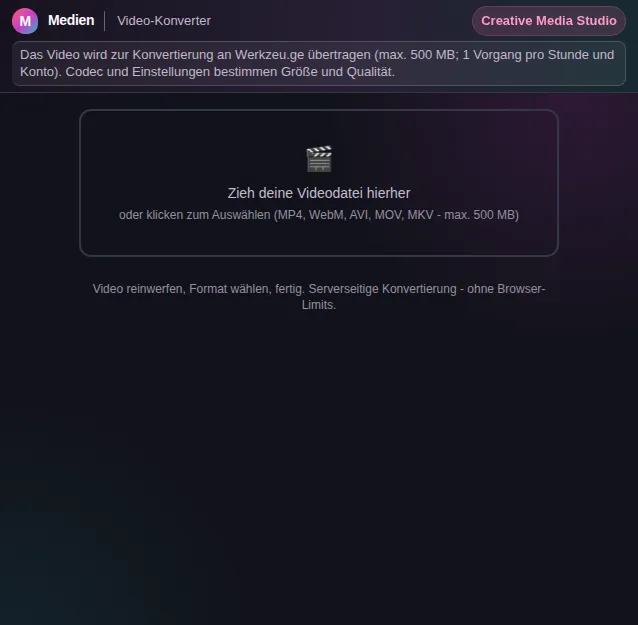
Cet aperçu sécurisé montre à quoi sert l'outil, sans exécuter d'actions liées à un compte.
Ce que sait faire Video-Konverter
Les formats vidéo sont un petit triangle des Bermudes du quotidien numérique. Le cours de montage veut du MP4, le vieux caméscope livre du MOV, un outil de téléchargement crache du WebM et le logiciel de présentation ne connaît que l’AVI. Le Video-Konverter met fin à ce chaos de formats : tu jettes ta vidéo dedans et tu choisis dans quel format elle doit aller - le reste se fait tout seul.
Tu as le choix entre les cinq conteneurs les plus importants : MP4 comme standard universel pour le web et les messageries, WebM pour des vidéos web légères, AVI pour les programmes plus anciens et les flux de travail Windows, MOV pour le monde Apple et les logiciels de montage, et MKV pour des archives de haute qualité avec plusieurs pistes audio et sous-titres. Quel que soit ton point de départ, la bonne sortie est à un clic.
La conversion est assurée par FFmpeg, l’outil de référence du monde de la vidéo, côté serveur. C’est décisif, car une vraie conversion décode et réencode toute la vidéo. Sur un serveur, c’est rapide et fiable, pendant que ton propre ordinateur reste tranquille. Les fichiers jusqu’à 500 Mo sont autorisés, pour que passent aussi des clips plus longs, là où les bibliothèques purement navigateur échouent.
Avant de convertir, tu vois ta vidéo dans un aperçu, avec la taille du fichier. Après la conversion, tu obtiens de nouveau un aperçu du résultat, avec la nouvelle taille et le nouveau format, pour comparer directement. Tu vois tout de suite si le format cible convient à ton usage - certains formats sont plus petits, d’autres de meilleure qualité.
Ton fichier est traité uniquement pour la conversion et n’est pas stocké durablement. Tu télécharges la vidéo terminée directement ou tu la ranges d’un clic dans l’Aktenschrank (ton classeur de documents). Pas de compte nécessaire, pas d’adresse e-mail, pas de filigrane sur ta vidéo.
Le Video-Konverter s’entend bien avec les autres outils multimédias. Si la vidéo est ensuite encore trop lourde, le Video-Kompressor t’aide ; si tu veux juste un extrait, tu prends le Video-Schneider ; si tu n’as besoin que du son, Video-zu-Audio l’extrait. Le tout dans le même navigateur, sans que tes fichiers passent par des services en ligne tiers.
Fonctions
Cinq formats courants
Convertis entre MP4, WebM, AVI, MOV et MKV - du standard web universel au format d’archive de haute qualité.
Qualité FFmpeg
La conversion se fait avec FFmpeg, l’outil de référence du monde de la vidéo, pour des résultats fiables et propres.
Gros fichiers jusqu’à 500 Mo
Le traitement côté serveur gère aussi les vidéos plus longues, sans que ton navigateur ou ton ordinateur plie sous la charge.
Aperçu avant et après
Regarde ta vidéo avant et après la conversion, avec taille et format, pour comparer directement.
Pas de filigrane, pas de compte
Le résultat arrive sans filigrane, sans connexion et sans obligation de donner ton e-mail.
Directement dans l’Aktenschrank
Range la vidéo convertie d’un clic dans l’Aktenschrank ou télécharge-la simplement.
Comment ça marche
- 1
Importer la vidéo
Glisse le fichier dans la zone ou clique pour le choisir. Jusqu’à 500 Mo sont acceptés.
- 2
Choisir le format cible
Touche MP4, WebM, AVI, MOV ou MKV, selon l’endroit où la vidéo doit ensuite être lue.
- 3
Convertir
Clique sur « Convertir » et laisse FFmpeg transformer la vidéo en arrière-plan.
- 4
Comparer et enregistrer
Vérifie le résultat dans l’aperçu, puis télécharge-le ou range-le dans l’Aktenschrank.
Pour qui
Questions fréquentes
Quels formats le convertisseur prend-il en charge ?
Comme format cible, tu as MP4, WebM, AVI, MOV et MKV. Comme fichier de départ, ces formats et d’autres formats vidéo courants jusqu’à 500 Mo sont acceptés.
Quel format choisir ?
MP4 est le choix le plus sûr pour le web, les messageries et les appareils mobiles. WebM convient aux vidéos web légères, MOV à Apple et aux logiciels de montage, MKV aux archives de haute qualité et AVI aux anciens programmes Windows.
La vidéo perd-elle en qualité avec la conversion ?
Chaque conversion réencode la vidéo, et de petites pertes de qualité sont normales. FFmpeg travaille le plus proprement possible, si bien que la différence est à peine visible pour la plupart des usages.
Y a-t-il un filigrane ?
Non. La vidéo convertie arrive sans filigrane, sans connexion et sans frais cachés.
Mon fichier est-il enregistré ?
Ton fichier est traité uniquement pour la conversion et n’est pas conservé durablement. Tu télécharges le résultat ou tu le ranges volontairement dans l’Aktenschrank.
Outils similaires

Video-Kompressor
Compresse des vidéos avec une qualité réglable. Réduis la taille du fichier.

Video-Schneider
Coupe des vidéos avec aperçu de la timeline. Fixe le début et la fin par glisser.

Video-zu-Audio
Extrais la piste audio de vidéos en MP3, WAV ou OGG.

Video-zu-GIF
Convertis des extraits vidéo en animations GIF. Plage, images par seconde et largeur réglables.

Audio-Konverter - Convertisseur de formats audio
Convertis des fichiers audio entre MP3, WAV, OGG, FLAC et AAC. Traitement côté serveur.

GIF-zu-MP4
Convertis des animations GIF en vidéos MP4. Côté serveur avec FFmpeg et H.264. Jusqu'à 90 % d…
Prêt pour Video-Konverter ?
Sans installation. Inclus à partir de Plus. S’ouvre directement dans le navigateur.
Ouvrir maintenant