

Un coup d'œil à l'intérieur
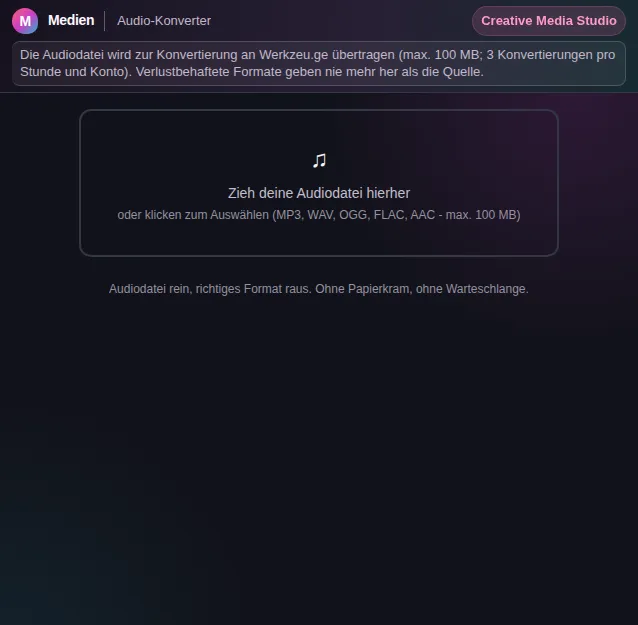
Cet aperçu sécurisé montre à quoi sert l'outil, sans exécuter d'actions liées à un compte.
Ce que sait faire Audio-Konverter - Convertisseur de formats audio
Les formats audio sont une petite jungle. Le MP3 se lit partout, le WAV n’est pas compressé et énorme, le FLAC est compressé sans perte, l’OGG est libre et ouvert, l’AAC se trouve dans beaucoup d’appareils Apple. Dès qu’un appareil, un logiciel ou une plateforme exige un format précis, il te faut une conversion, et l’Audio-Konverter la fait sans installation et sans magie en ligne de commande.
L’utilisation est volontairement simple. Tu glisses ton fichier audio dans la fenêtre ou tu le choisis dans la boîte de dialogue de fichiers. Ensuite tu choisis le format cible (MP3, WAV, OGG, FLAC ou AAC) et tu lances la conversion. Le traitement se fait côté serveur avec FFmpeg, l’outil standard pour l’audio et la vidéo, pour que tu obtiennes un résultat propre et correct.
Chaque format a son usage. Si tu veux archiver un enregistrement non compressé en économisant de la place, le FLAC est idéal car il reste sans perte. Si tu as besoin d’une compatibilité maximale pour l’envoi ou l’import, prends le MP3. Pour continuer à travailler dans beaucoup de programmes, le WAV est le choix sûr. Le convertisseur te laisse décider et convertit exactement ce dont tu as besoin.
Les gros fichiers ne posent pas de problème : jusqu’à 100 Mo par fichier sont autorisés, ce qui suffit pour l’immense majorité des chansons, podcasts, enregistrements vocaux et captations. Si le fichier est plus gros ou n’est pas de l’audio, tu reçois un message clair au lieu d’un échec silencieux.
Après la conversion, tu télécharges directement le résultat, ou tu le ranges d’un clic dans l’Aktenschrank, le gestionnaire de fichiers de Werkzeu.ge, pour l’avoir sous la main plus tard. Comme ça, ton fichier converti ne reste pas seulement dans le dossier de téléchargements, il va proprement dans ton classement.
L’Audio-Konverter fait partie d’une famille entière d’outils audio : pour assembler plusieurs fichiers, il y a l’Audio-Zusammenführung ; pour les tags et la pochette, il y a le Metadaten-Editor ; et pour changer le tempo, on utilise l’Audio-Geschwindigkeit. Ensemble, ils couvrent les tâches typiques autour des fichiers audio sans qu’il te faille un lourd logiciel de bureau.
Fonctions
Cinq formats
Convertis entre MP3, WAV, OGG, FLAC et AAC, de l’archive sans perte au MP3 compatible partout.
Glisser-déposer
Glisse simplement le fichier dans la fenêtre ou choisis-le dans la boîte de dialogue, sans prise en main.
Traitement avec FFmpeg
La conversion côté serveur avec FFmpeg donne un résultat correct et propre dans chaque format cible.
Jusqu’à 100 Mo
De gros morceaux, podcasts et enregistrements jusqu’à 100 Mo par fichier se convertissent sans souci.
Télécharger directement
Le résultat est prêt à télécharger tout de suite, avec le nom de fichier d’origine et la nouvelle extension.
Ranger dans l’Aktenschrank
Enregistre le fichier converti d’un clic dans le gestionnaire de fichiers de Werkzeu.ge.
Comment ça marche
- 1
Charger un fichier
Glisse ton fichier audio dans la fenêtre ou choisis-le dans la boîte de dialogue de fichiers.
- 2
Choisir le format cible
Décide-toi pour MP3, WAV, OGG, FLAC ou AAC, selon l’usage que tu as du fichier.
- 3
Convertir
Lance la conversion. FFmpeg traite le fichier côté serveur et te prévient quand c’est terminé.
- 4
Télécharger ou archiver
Télécharge le résultat ou enregistre-le directement dans l’Aktenschrank.
Pour qui
Questions fréquentes
Quels formats sont pris en charge ?
Les formats cibles disponibles sont MP3, WAV, OGG, FLAC et AAC. En entrée, le convertisseur accepte les fichiers audio courants comme mp3, wav, ogg, flac, m4a, aac, wma et opus.
Quelle taille peut avoir le fichier ?
Jusqu’à 100 Mo par fichier. Ça suffit pour la grande majorité des chansons, épisodes de podcast et enregistrements vocaux. Si le fichier est plus gros, tu reçois un message clair au lieu d’une erreur silencieuse.
Est-ce que je perds en qualité à la conversion ?
Ça dépend du format cible. FLAC et WAV sont sans perte, MP3, OGG et AAC compressent avec perte. Si la qualité compte pour toi et que tu veux continuer à modifier le fichier, prends un format sans perte. Pour la compatibilité et les petits fichiers, le MP3 est le grand classique.
Mon fichier est-il enregistré ?
Le fichier est traité côté serveur pour la conversion, mais il n’est pas conservé durablement. C’est seulement quand tu ranges volontairement le résultat dans l’Aktenschrank (ton classeur de documents) qu’il est enregistré dans ton classement personnel.
Me faut-il un logiciel supplémentaire ?
Non. L’Audio-Konverter tourne entièrement dans le navigateur comme interface, la conversion proprement dite est faite par le serveur avec FFmpeg. Tu n’as rien à installer et pas de ligne de commande à toucher.
Outils similaires

Audio-Zusammenführung - Fusion de fichiers audio
Verbinde mehrere Audiodateien zu einer. Reihenfolge per Drag ändern.

Audio-Metadaten - Éditeur de métadonnées audio
Bearbeite ID3-Tags deiner Audiodateien. Titel, Künstler, Album, Cover-Art.

Audio-Geschwindigkeit - Change la vitesse de l'audio
Ändere die Geschwindigkeit von Audiodateien ohne die Tonhöhe zu verändern.

MP3-Schneider - Coupe tes MP3
Schneide Audiodateien mit visueller Wellenform. Anfang und Ende per Drag festlegen.

Lautstärke-Normalisierer - Normaliseur de volume
Normalisiere die Lautstärke deiner Audiodateien auf einen einheitlichen Pegel.

Video-zu-Audio
Extrahiere die Tonspur aus Videos als MP3, WAV oder OGG.
Prêt pour Audio-Konverter - Convertisseur de formats audio ?
Sans installation. Inclus à partir de Plus. S’ouvre directement dans le navigateur.
Ouvrir maintenant