


Ein Blick hinein
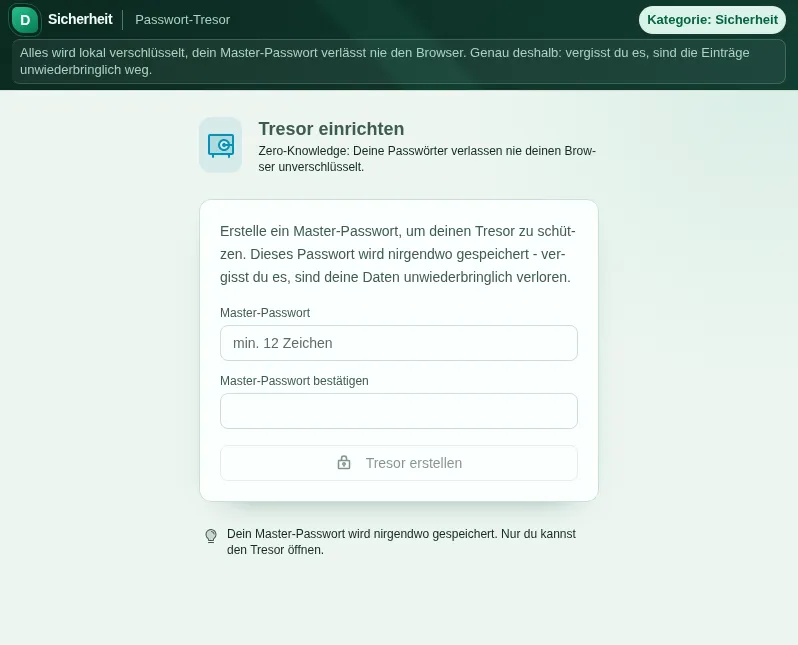
Diese sichere Vorschau zeigt, wofür das Werkzeug da ist, ohne kontogebundene Aktionen auszuführen.
Was Passwort-Tresor kann
Ein Passwort-Manager ist nur so vertrauenswürdig wie seine Architektur. Deshalb ist der Passwort-Tresor konsequent zero-knowledge gebaut: Jeder Eintrag wird auf deinem Gerät verschlüsselt, bevor er irgendwo gespeichert wird. Die Verschlüsselung läuft über die Web Crypto API deines Browsers mit AES-256-GCM, der Schlüssel wird per PBKDF2 mit 1.000.000 Iterationen aus deinem Master-Passwort abgeleitet. Im Klartext existieren deine Passwörter nur in dem Moment, in dem du sie ansiehst.
Das Master-Passwort verlässt dein Gerät nie. Es wird nicht gespeichert, nicht übertragen, nicht gehasht irgendwo abgelegt - daraus wird ausschließlich lokal der Schlüssel abgeleitet. Die ehrliche Kehrseite: Wenn du es vergisst, kann es niemand zurücksetzen. Kein Support, kein Reset-Link, wir selbst auch nicht. Genau das ist der Punkt der Architektur: Was wir nicht wissen, können wir auch nicht verlieren oder herausgeben.
Im Alltag verhält sich der Tresor wie ein aufgeräumter Schreibtisch. Einträge haben Titel, Benutzername, Passwort, URL und Notizen, lassen sich in Kategorien sortieren, als Favoriten markieren und durchsuchen. Der eingebaute Generator erzeugt starke Passwörter direkt beim Anlegen eines Eintrags, damit die Ausrede "mir fällt gerade nichts ein" wegfällt.
Das Sicherheits-Audit zeigt dir, wo es brennt: schwache Passwörter, mehrfach verwendete Passwörter und Einträge, die seit Ewigkeiten nicht geändert wurden. So arbeitest du die Altlasten aus der Zeit ab, in der überall dasselbe Passwort mit Ausrufezeichen am Ende im Einsatz war.
Wo der Tresor liegt, sagen wir dir ehrlich: Verschlüsselt wird in deinem Browser, und genau dieser verschlüsselte Tresor liegt in deinem Konto. So ist er in jedem Browser und auf jedem Gerät da, auf dem du dich anmeldest, und auch nach dem Löschen der Website-Daten. Dein Master-Passwort und die Schlüssel gehen dabei nie an uns. Ein regelmäßiges verschlüsseltes Backup schadet trotzdem nie.
Beim Umstieg musst du nicht bei null anfangen: CSV-Exporte aus LastPass, Bitwarden, KeePass und KeePassXC werden direkt importiert, auch mit mehrzeiligen Notizen. In die andere Richtung erzeugst du einen verschlüsselten JSON-Export als Backup. Mit "Backup wiederherstellen" spielst du ihn wieder ein, auch in einem anderen Browser: Datei wählen, Master-Passwort des Backups eingeben, dann ersetzen oder zusammenführen. Legst du das Backup im Aktenschrank ab, liegt dort ebenfalls nur die verschlüsselte Datei.
Für den Alltag gibt es die Schutzmechanismen, die man erst vermisst, wenn sie fehlen: automatische Sperre nach einstellbarer Inaktivität (5 bis 60 Minuten oder nie), und kopierte Passwörter werden nach 30 Sekunden automatisch wieder aus der Zwischenablage entfernt. Ein offener Tresor auf einem unbeaufsichtigten Rechner bleibt trotzdem ein Risiko - auch die beste Verschlüsselung schützt nicht vor dem Kollegen, der an deinem entsperrten Bildschirm vorbeikommt.
Funktionen
Zero-Knowledge-Architektur
Verschlüsselung und Entschlüsselung passieren ausschließlich auf deinem Gerät. Gespeichert wird nur Chiffrat.
AES-256-GCM + PBKDF2
Web Crypto API mit AES-256-GCM, Schlüsselableitung per PBKDF2 mit 1.000.000 Iterationen und SHA-256.
Sicherheits-Audit
Findet schwache, mehrfach verwendete und lange nicht geänderte Passwörter auf einen Blick.
Import aus anderen Managern
CSV-Import aus LastPass, Bitwarden und KeePass - der Umstieg dauert Minuten, nicht Abende.
Verschlüsseltes Backup
Backup als verschlüsselte JSON-Datei und "Backup wiederherstellen" mit dem Master-Passwort des Backups - ersetzen oder zusammenführen.
Automatische Sperre
Der Tresor sperrt sich nach einstellbarer Inaktivität von selbst - 5, 15, 30 oder 60 Minuten. Deine Wahl bleibt gespeichert.
Zwischenablage leert sich
Kopierte Passwörter werden nach 30 Sekunden automatisch aus der Zwischenablage entfernt.
Ordnung eingebaut
Kategorien, Favoriten, Suche und ein integrierter Passwort-Generator direkt beim Anlegen.
So funktioniert es
- 1
Tresor anlegen
Wähle ein starkes Master-Passwort - am besten eine lange Passphrase. Es ist der einzige Schlüssel und kann nicht zurückgesetzt werden.
- 2
Einträge hinzufügen oder importieren
Lege Zugangsdaten einzeln an oder importiere den CSV-Export aus LastPass, Bitwarden oder KeePass.
- 3
Audit durcharbeiten
Öffne das Sicherheits-Audit und ersetze schwache und doppelte Passwörter mit dem eingebauten Generator.
- 4
Alltag: kopieren und sperren lassen
Kopiere Passwörter bei Bedarf - die Zwischenablage leert sich nach 30 Sekunden, der Tresor sperrt sich bei Inaktivität von selbst.
Wer das braucht
Häufige Fragen
Wo liegt mein Tresor, und was passiert beim Abmelden?
Dein Tresor wird in deinem Browser verschlüsselt und liegt so verschlüsselt in deinem Konto. Abmelden löscht ihn nicht, und in einem anderen Browser oder auf einem anderen Gerät ist er nach der Anmeldung wieder da. Öffnen kannst nur du ihn, mit deinem Master-Passwort. Ein verschlüsseltes Backup kannst du jederzeit zusätzlich machen und mit "Backup wiederherstellen" einspielen.
Was bedeutet zero-knowledge genau?
Alle Einträge werden auf deinem Gerät ver- und entschlüsselt. Gespeichert wird ausschließlich Chiffrat, und das Master-Passwort verlässt dein Gerät nie. Niemand außer dir kann die Inhalte lesen - auch wir nicht. Absolute Sicherheit kann keine Software versprechen, aber die Architektur stellt sicher, dass es schlicht keine Klartext-Kopie deiner Passwörter außerhalb deines Geräts gibt.
Was passiert, wenn ich mein Master-Passwort vergesse?
Dann sind die Daten weg - ehrlich gesagt unwiederbringlich. Es gibt keinen Reset und keine Hintertür, weil das Master-Passwort nirgendwo gespeichert ist. Genau daraus bezieht der Tresor seine Vertrauenswürdigkeit. Wähle deshalb eine merkbare Passphrase und lege dir einen verschlüsselten Export als Backup an.
Kann ich aus LastPass, Bitwarden oder KeePass umziehen?
Ja. Exportiere dort deine Einträge als CSV und importiere die Datei im Tresor. Die Einträge werden beim Import sofort lokal verschlüsselt. Danach solltest du die unverschlüsselte CSV-Datei löschen - sie ist der einzige Klartext-Zwischenschritt.
Welche Verschlüsselung wird verwendet?
AES-256-GCM über die Web Crypto API deines Browsers. Der Schlüssel wird per PBKDF2 mit 1.000.000 Iterationen und SHA-256 aus deinem Master-Passwort abgeleitet. Das sind etablierte, offen dokumentierte Standardverfahren - kein selbstgebasteltes Krypto.
Bleibt ein kopiertes Passwort in der Zwischenablage liegen?
Nein. Kopierte Passwörter werden nach 30 Sekunden automatisch aus der Zwischenablage entfernt, damit sie nicht versehentlich woanders eingefügt werden. Zusätzlich sperrt sich der Tresor nach einstellbarer Inaktivität von selbst.
Ähnliche Werkzeuge

Passwort-Generator
Erzeuge kryptographisch sichere Passwörter und Passphrasen. Länge und Zeichensatz einstellbar…

Password-Expiry-ICS
Plane deinen Konten-Check im Intervall, das du selbst wählst, und erhalte Kalender-Erinnerung…

Hash-Verify
Berechne MD5, SHA-1, SHA-256, SHA-384, SHA-512 Hashes und HMAC. Dateien und Texte hashen, ver…
E-Mail-Verschlüsselung
Verschlüssele, entschlüssele und signiere Nachrichten mit RSA-OAEP, AES-256-GCM und RSA-PSS,…
Bereit für Passwort-Tresor?
Keine Installation. Enthalten ab Plus. Direkt im Browser öffnen.
Jetzt öffnen