


Ein Blick hinein
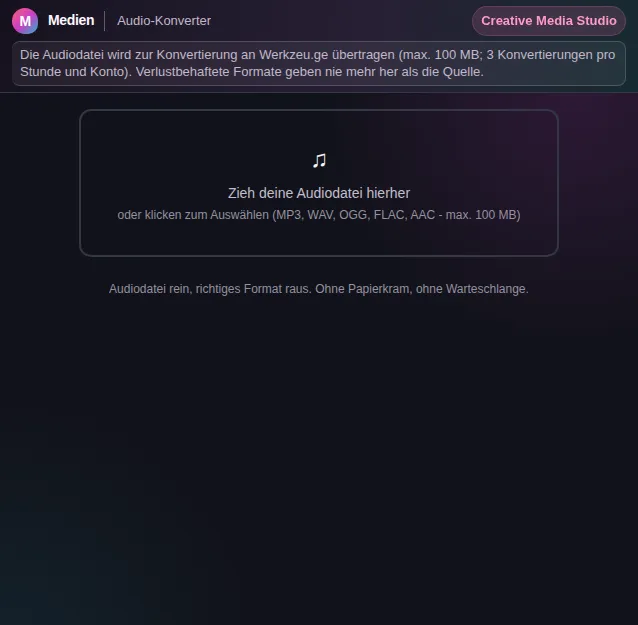
Diese sichere Vorschau zeigt, wofür das Werkzeug da ist, ohne kontogebundene Aktionen auszuführen.
Was Audio-Konverter kann
Audioformate sind ein kleiner Dschungel. MP3 ist überall abspielbar, WAV ist unkomprimiert und riesig, FLAC ist verlustfrei komprimiert, OGG ist frei und offen, AAC steckt in vielen Apple-Geräten. Sobald ein Gerät, eine Software oder eine Plattform ein bestimmtes Format verlangt, brauchst du eine Umwandlung - und der Audio-Konverter erledigt sie ohne Installation und ohne Kommandozeilen-Zauberei.
Die Bedienung ist bewusst simpel. Du ziehst deine Audiodatei per Drag-and-drop ins Fenster oder wählst sie über den Dateidialog aus. Dann suchst du das Zielformat - MP3, WAV, OGG, FLAC oder AAC - und startest die Konvertierung. Die Verarbeitung läuft serverseitig mit FFmpeg, dem Standardwerkzeug für Audio- und Videoverarbeitung, sodass du ein sauberes, korrektes Ergebnis bekommst.
Jedes Format hat seinen Zweck. Willst du eine unkomprimierte Aufnahme platzsparend archivieren, ist FLAC ideal, weil es verlustfrei bleibt. Brauchst du maximale Kompatibilität für den Versand oder das Hochladen, nimmst du MP3. Für die Weiterbearbeitung in vielen Programmen ist WAV die sichere Wahl. Der Konverter lässt dir die Entscheidung und wandelt in genau das, was du brauchst.
Große Dateien sind kein Problem: Bis zu 100 MB pro Datei sind erlaubt, was für die allermeisten Songs, Podcasts, Sprachaufnahmen und Mitschnitte reicht. Ist die Datei größer oder kein Audio, bekommst du eine klare Meldung statt eines stummen Fehlschlags.
Nach der Umwandlung lädst du das Ergebnis direkt herunter - oder legst es mit einem Klick im Aktenschrank ab, dem Dateimanager von Werkzeu.ge, damit du es später griffbereit hast. So bleibt deine konvertierte Datei nicht nur im Download-Ordner liegen, sondern wandert sauber in deine Ablage.
Der Audio-Konverter gehört zu einer ganzen Familie von Audio-Werkzeugen: Willst du mehrere Dateien verbinden, hilft die Audio-Zusammenführung; für Tags und Cover gibt es den Metadaten-Editor; und wer das Tempo ändern will, nutzt die Audio-Geschwindigkeit. Zusammen decken sie die typischen Handgriffe rund um Audiodateien ab, ohne dass du eine schwere Desktop-Software brauchst.
Funktionen
Fünf Formate
Wandle zwischen MP3, WAV, OGG, FLAC und AAC - vom verlustfreien Archiv bis zur kompatiblen MP3.
Drag-and-drop
Zieh die Datei einfach ins Fenster oder wähle sie über den Dialog - keine Einarbeitung nötig.
FFmpeg-Verarbeitung
Serverseitige Umwandlung mit FFmpeg sorgt für ein korrektes, sauberes Ergebnis in jedem Zielformat.
Bis 100 MB
Große Songs, Podcasts und Mitschnitte bis 100 MB pro Datei werden problemlos konvertiert.
Direkt herunterladen
Das Ergebnis steht sofort zum Download bereit, mit dem ursprünglichen Dateinamen und neuer Endung.
Im Aktenschrank ablegen
Speichere die konvertierte Datei mit einem Klick im Dateimanager von Werkzeu.ge.
So funktioniert es
- 1
Datei laden
Zieh deine Audiodatei ins Fenster oder wähle sie über den Dateidialog aus.
- 2
Zielformat wählen
Entscheide dich für MP3, WAV, OGG, FLAC oder AAC - je nachdem, wofür du die Datei brauchst.
- 3
Konvertieren
Starte die Umwandlung. FFmpeg verarbeitet die Datei serverseitig und meldet, wenn sie fertig ist.
- 4
Herunterladen oder ablegen
Lade das Ergebnis herunter oder speichere es direkt im Aktenschrank.
Wer das braucht
Häufige Fragen
Welche Formate werden unterstützt?
Als Zielformate stehen MP3, WAV, OGG, FLAC und AAC zur Verfügung. Als Eingabe akzeptiert der Konverter gängige Audiodateien wie mp3, wav, ogg, flac, m4a, aac, wma und opus.
Wie groß darf die Datei sein?
Bis zu 100 MB pro Datei. Das reicht für die allermeisten Songs, Podcast-Episoden und Sprachaufnahmen. Ist die Datei größer, bekommst du eine klare Meldung statt eines stummen Fehlers.
Verliere ich Qualität bei der Umwandlung?
Das hängt vom Zielformat ab. FLAC und WAV sind verlustfrei, MP3, OGG und AAC komprimieren verlustbehaftet. Wenn dir Qualität wichtig ist und du weiter bearbeiten willst, nimm ein verlustfreies Format. Für Kompatibilität und kleine Dateien ist MP3 der Klassiker.
Wird meine Datei gespeichert?
Die Datei wird zur Umwandlung serverseitig verarbeitet, aber nicht dauerhaft aufbewahrt. Erst wenn du das Ergebnis bewusst im Aktenschrank ablegst, wird es in deiner persönlichen Ablage gespeichert.
Brauche ich zusätzliche Software?
Nein. Der Audio-Konverter läuft komplett im Browser als Oberfläche, die eigentliche Umwandlung übernimmt der Server mit FFmpeg. Du musst nichts installieren und keine Kommandozeile bemühen.
Ähnliche Werkzeuge

Audio-Zusammenführung
Verbinde mehrere Audiodateien zu einer. Reihenfolge per Drag ändern.

Audio-Metadaten
Bearbeite ID3-Tags deiner Audiodateien. Titel, Künstler, Album, Cover-Art.

Audio-Geschwindigkeit
Ändere die Geschwindigkeit von Audiodateien ohne die Tonhöhe zu verändern.

MP3-Schneider
Schneide Audiodateien mit visueller Wellenform. Anfang und Ende per Drag festlegen.

Lautstärke-Normalisierer
Normalisiere die Lautstärke deiner Audiodateien auf einen einheitlichen Pegel.

Video-zu-Audio
Extrahiere die Tonspur aus Videos als MP3, WAV oder OGG.
Bereit für Audio-Konverter?
Keine Installation. Enthalten ab Plus. Direkt im Browser öffnen.
Jetzt öffnen